Autorización
El acceso a la red inalámbrica se realiza a través de un portal cautivo, una vez que se registre, se le habilitaran sus datos de usuario y contraseña para acceder por el portal.
- Se permite registrar solo un equipo por usuario.
- Su cuenta será validada en un plazo no mayor a 24 horas.
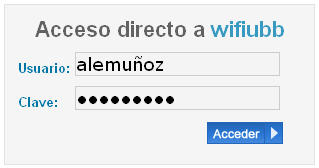
- Luego podrá acceder a la red con sus datos, su usuario corresponde al nombre de usuario del correo institucional y la clave a su rut, sin puntos ni guión:
Procedimiento para el registro de alumnos y funcionarios de la Face
Complete el formulario de registro con los siguientes datos:
En cuanto al lugar de conexión puede escoger FACE o ENC:
- FACE, dentro de toda la facultad de ciencias empresariales.
- ENC, edificio Nicolás Cerda (Ex Tecnológico).
Cabe destacar que en ambos lugares tendrá acceso a las páginas y sitios institucionales que están como accesos directos en la página del portal cautivo, pero el acceso total a Internet solo lo tendrá en el lugar que escoja.
(En caso de no poder registrarse, envíe un e-mail a registrowifi@ubiobio.cl con sus datos de inscripción, indicando el problema que tuvo al registrarse)
Procedimiento para el registro de personas externas a la UBB
Diríjase a la oficina de administración de redes, ubicada en el segundo piso de la facultad de ciencias empresariales, y solicite una cuenta temporal.
Esta cuenta le será concedida siempre y cuando sus motivos sean relacionados con alguna actividad de la universidad.
Los horarios de atención son de lunes a viernes de 09:00 am a 12:00 pm
¿Qué es la MAC y cómo la obtengo?
La MAC corresponde a un código único que identifica a su equipo, para obtenerl:
Windows XP
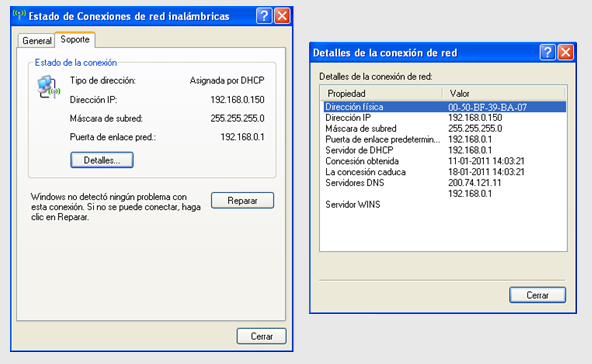
Diríjase a Inicio/Ejecutar, escriba cdm, aceptar, en la ventana escriba ipconfig/all y presione enter. En “Adaptador Ethernet conexiones de red inalámbricas”, la dirección física es su MAC, Ej: 00-50-BF-39-BA-07.
Otra forma de obtener su MAC es haciendo doble click en:
“Mis sitios de Red “ → “ Ver conexiones de red ” → “ Conexiones de red Inalámbrica”
Pestaña soporte y clic en detalles, la dirección física corresponde a su MAC.
Windows 7
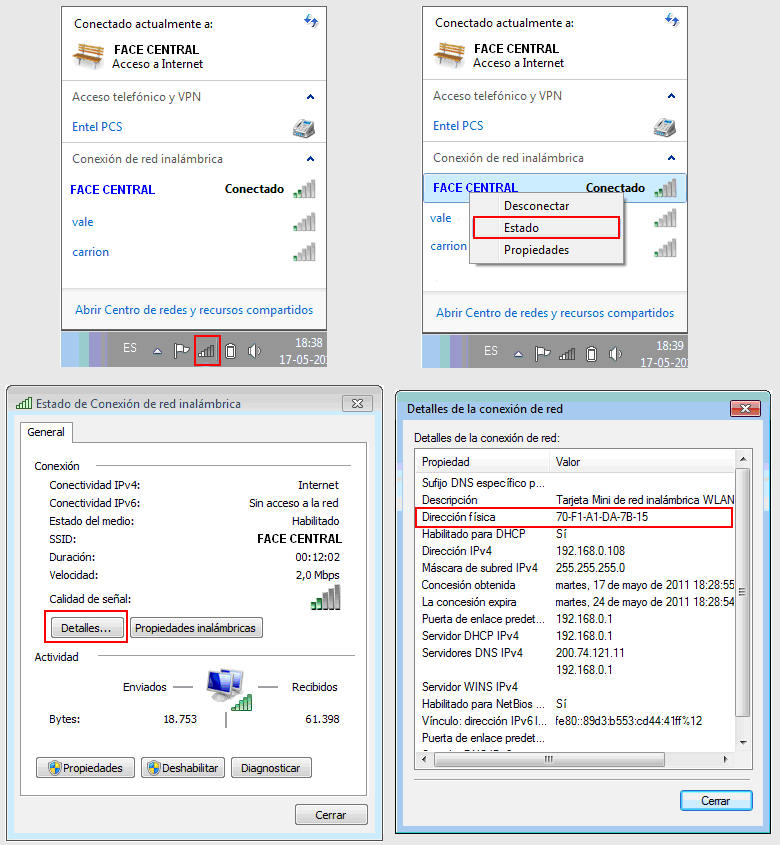
Diríjase a Inicio → Todos los programas → Accesorios → Símbolo del sistema, en la ventana escriba ipconfig /all y presione enter. En “Adaptador de LAN inalámbrica Conexión de red inalámbrica”, la dirección física es su MAC, Ej: 70-F1-A1-DA-7B-15.
Otra forma de obtener su MAC: Clic en el icono “acceso a Internet” → “Estado” de la señal → Clic en “Detalles” → la “Dirección física corresponde” a su MAC
|